按顺序走完从取包到首次播放的每一步
下面七步是按实际操作顺序排的。前三步属于系统层面的准备,中间两步在应用内部完成,最后两步才是真正的使用。
-
取得应用包
从页面上的下载入口取得安装包,保存到手机存储里任意一个自己找得到的位置。如果用手机浏览器下载,默认会落在「下载」目录。
-
放行外部来源
系统默认只允许从官方应用市场装载应用,直接点安装包会被拦下。需要在系统设置里打开「允许安装未知应用」或「允许此来源的应用」,这个开关通常按来源分别设置。
- 找不到开关时,在系统设置里搜索「未知应用」或「外部来源」可以直达
- 部分机型会把它放在「应用管理 → 特殊权限」下面
-
完成装载
回到文件管理器点击安装包,按提示确认。装载过程通常十几秒,期间会显示来自外部来源的提示,确认继续即可。完成后桌面上会出现应用图标。
-
首次启动与权限确认
第一次打开时系统会集中弹出权限请求。这里建议按需处理:存储与网络请选择允许,通知可以先拒绝,之后再按需开启;相机与读取设备信息这两项与观看动漫无关,可以直接拒绝。
-
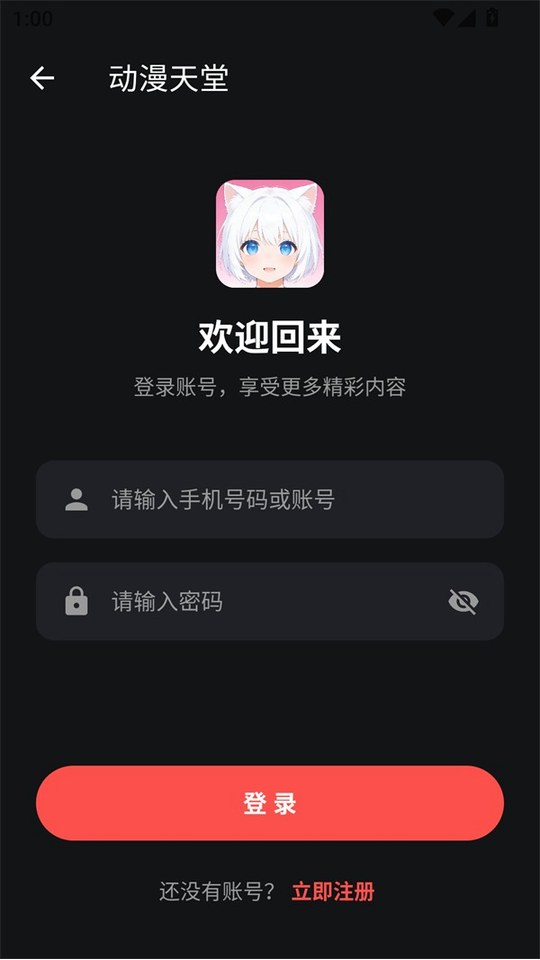
注册或登录账号
进入「我的」页面,点「登录/注册」。注册流程不需要短信或邮箱验证码,自己设置一组账号与密码即可,注册完成后会自动登录。
-
把界面切成简体中文
界面默认以繁体中文为主。进入设置里的语言一项,切换成简体之后,导航栏与按钮文案会同步变化,作品标题等第三方内容保持原样。
-
找到第一部作品并按下去
回到首页,可以直接点推荐页上的作品,也可以在搜索框里输入片名。进入详情页后点「立即播放」,如果加载时间偏长,就在播放界面切换一条线路。
界面语言与基础偏好
语言切换是一次性动作,切完不用再管。除此之外,「我的」页面里还有几个值得在第一天就调好的项:播放画质档位、弹幕开关的默认状态、以及字幕的字号。
把这三项一次调好,之后每一集都按这套配置播放,省掉了反复进控制层的过程。尤其是字幕字号,默认值在手机屏幕上看偏小,调大一档之后再回到床上看会舒服很多。
权限对照表:哪些必须给,哪些可以拒绝
公开渠道列出的权限清单里有几项与观影体验直接相关,另几项则不是。判断标准很简单:和「把画面取回来显示在屏幕上」有没有关系。
| 权限 | 应用为什么需要 | 建议 |
|---|---|---|
| 存储 / 文件读写 | 写入离线缓存文件,读取本地数据 | 必须允许,否则缓存功能无法使用 |
| 网络访问 | 在线播放与拉取更新列表 | 必须允许 |
| 网络状态查看 | 区分移动网络与无线网络,调整播放策略 | 建议允许 |
| 通知 | 推送更新提醒 | 按需,想在追的番更新时收到提醒再开 |
| 相机 / 拍摄 | 与观看动漫没有直接关系 | 可以拒绝,不影响播放 |
| 读取设备信息 | 与观看动漫没有直接关系 | 可以拒绝 |
注册与账号:一个要提前记住的点
注册流程本身很短,不需要验证码,自己设定账号与密码即可。但正因为没有绑定手机号或邮箱,账号没有自助找回通道——忘记密码之后,应用内没有「找回密码」的入口。
因此第一天就把账号密码记在可靠的地方,是使用这款应用时唯一需要额外注意的事项。与之配套的另一条提醒是:改动账号信息与清除应用数据这两个操作都是不可逆的,前者一旦确认就无法撤回,后者会清掉未登录状态下的本地收藏。
第一次播放值得顺手做完的三件事
第一件事是确认控制层怎么呼出。播放界面上的控制层不是常驻的,需要轻点一下画面中央才会出现,画质、倍速、弹幕开关都在里面。不少人第一次用会以为界面卡住,其实只是没呼出控制层。
第二件事是试一次线路切换。默认线路在晚高峰有时会慢,提前知道备用线路在哪个位置,遇到卡顿的时候就不会慌。
第三件事是把想看的两三集排进「我的下载」。缓存任务在后台跑,等你想看的都缓好了,通勤路上就不用再看缓冲圈。缓存占多少空间、怎么估体积,整理在收藏与缓存管理页面。